Das Backoffice funktioniert am Computer und am Handy gleich. Dieses Kapitel zeigt Dir, wo Du was findest und wie die Seiten aufgebaut sind.
Menü am Computer und am Handy
- Am Computer stehen alle Bereiche links in der Seitenleiste: Heute, Kalender, Nachrichten, Kunden, Dienstplan, Team, Wissen, Warenwirtschaft, Speisekarte, Shop, Bestellungen, Gutscheine, Finanzen und Einstellungen.
- Am Handy findest Du unten die Leiste mit Heute, Kalender, Wissen, Dienstplan und Mehr. Darfst Du einen dieser Bereiche nicht nutzen, rückt der nächste nach.
- Mehr öffnet alle übrigen Bereiche, zum Beispiel Gutscheine, Kunden und Nachrichten, dazu Dein Benutzerkonto und Abmelden. Neue Nachrichten zeigt Mehr mit einer Zahl an.
Du siehst nur die Bereiche, die Dein Betrieb gebucht hat und die Du nutzen darfst, siehe Aufgaben und Berechtigungen.
Kopfzeile
Oben stehen Dein Logo, der Standort, die Suche und der Schalter für hellen und dunklen Modus. Über den Standort wechselst Du zwischen Deinen Standorten. Mit der Suche findest Du Kunden, Buchungen und Seiten schnell wieder.
Speichern und Abbrechen
Bearbeitest Du etwas, stehen Abbrechen und Speichern in einer Leiste: am Computer unter dem Formular, am Handy fest über der unteren Leiste. So erreichst Du Speichern immer, auch auf langen Seiten.
Das „…“-Menü
Aktionen, die etwas beenden oder entfernen, liegen nie als Schaltfläche neben Speichern. Du findest sie im „…“-Menü oben rechts auf der Seite oder im Fenster: zum Beispiel Stornieren, Löschen, Archivieren oder Deaktivieren. Sie stehen dort immer ganz unten, in Rot, und Du bestätigst sie noch einmal. So löschst Du nichts aus Versehen.
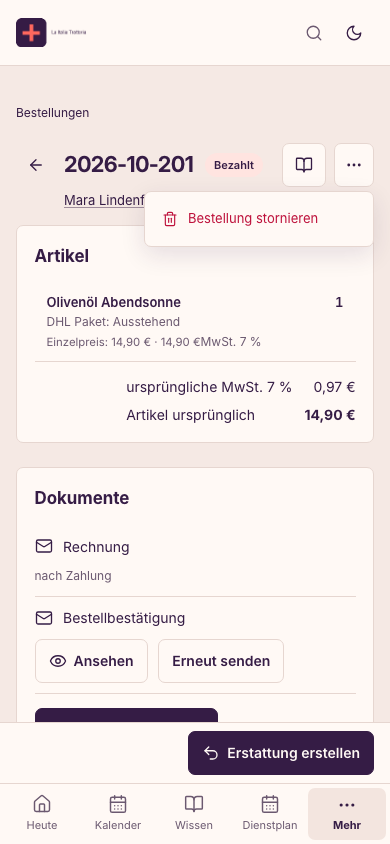
Auch selten gebrauchte Aktionen wie Versionen in Wissen oder einen Export findest Du am Handy im „…“-Menü.
Detailseiten und Verknüpfungen
- Verknüpfte Einträge sind Links. Ein Klick auf den Namen eines Kunden, eines Termins oder einer Bestellung öffnet ihn direkt.
- Am Computer steht der Inhalt links und der Verlauf rechts. Am Handy steht der Verlauf am Ende der Seite.
- Über der Überschrift zeigt Dir der Pfad, wo Du bist, zum Beispiel Gutscheine über einem Gutschein. Mit dem Pfeil neben der Überschrift gehst Du zurück.
Listen und Filter
Listen haben oben eine Suche und eine Schaltfläche Filter. Aktive Filter stehen als kleine Felder unter der Suche. Mit dem x an einem Feld entfernst Du den Filter wieder. Am Handy zeigen Listen jeden Eintrag kompakt in zwei Zeilen.
Fenster für Termine und Reservierungen
Termine, Reservierungen und private Feiern öffnen sich in einem Fenster, das Du direkt bearbeitest. Den Titel änderst Du, indem Du ihn oben antippst. Einen Status wie bestätigt oder abgelehnt wählst Du oben mit dem Umschalter.
Typische Fragen
Wo ist die Schaltfläche zum Löschen? Im „…“-Menü oben rechts, ganz unten.
Wo finde ich mein Benutzerkonto am Handy? Unter Mehr.
Wo ist die Hilfe zu einem Feld? Viele Einstellungsseiten haben oben rechts die Schaltfläche Info. Am Handy findest Du sie im „…“-Menü.