Dieses Kapitel führt Dich von der ersten Anmeldung bis zum öffentlichen Shop. Plane dafür etwa eine halbe Stunde ein.
Erste Anmeldung
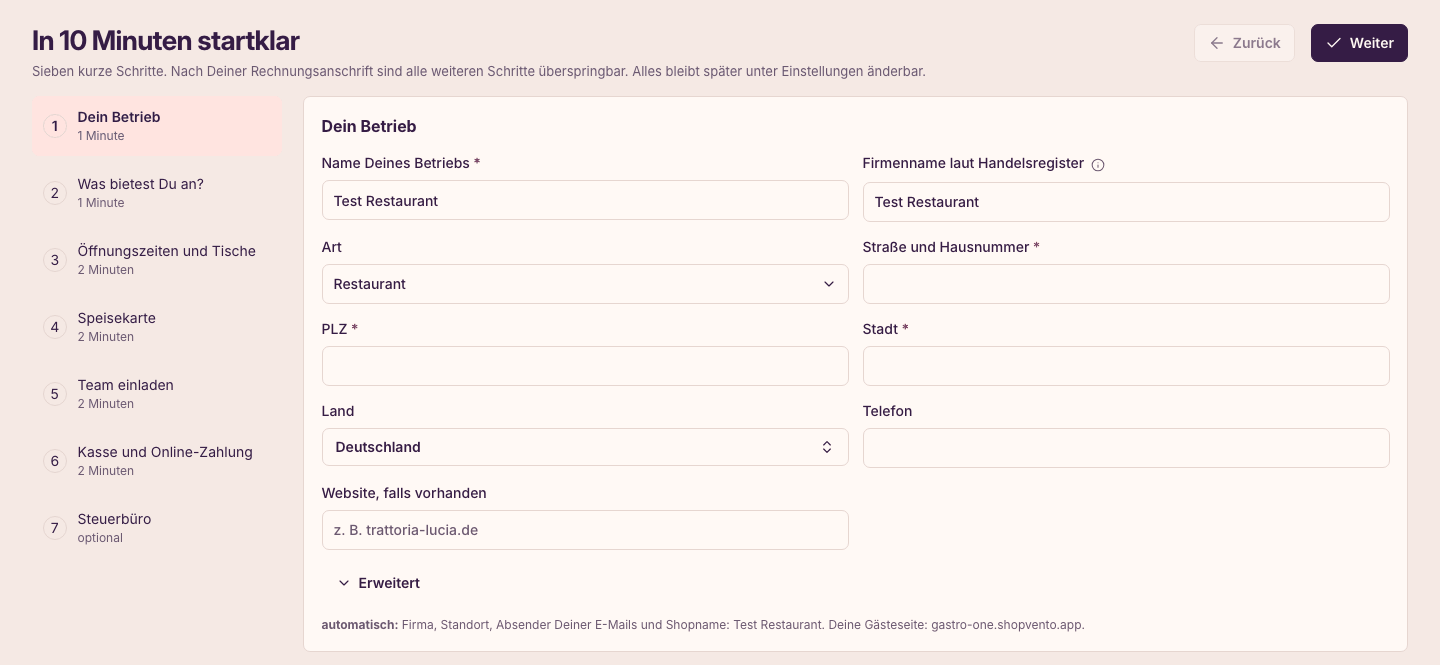
Nach der Registrierung meldest Du Dich mit Deiner E-Mail-Adresse und Deinem Passwort im Backoffice an. Beim ersten Mal begrüßt Dich die Einrichtung In 10 Minuten startklar mit sieben kurzen Schritten:
- Dein Betrieb: Name, Art und Rechnungsanschrift Deines Betriebs. Dieser Schritt ist Pflicht.
- Was bietest Du an?: kannst Du überspringen.
- Öffnungszeiten und Tische: Öffnungszeiten, Plätze insgesamt und der Schalter Online-Reservierungen annehmen.
- Speisekarte: kannst Du überspringen und später unter Shop > Artikel anlegen.
- Team einladen: Namen und E-Mail-Adressen Deines Teams.
- Kasse und Online-Zahlung: ready2order und Stripe verbinden.
- Steuerbüro: Beraternummer, Mandantennummer und E-Mail Deines Steuerbüros.
Mit Später weitermachen unterbrichst Du die Einrichtung. Offene Schritte erinnern Dich auf der Seite Heute. Alles bleibt später unter Einstellungen änderbar.
Firmendaten
Unter Einstellungen > Betrieb > Unternehmen pflegst Du die Angaben Deines Betriebs:
- Firma und Kontakt: Name, E-Mail, Telefon, Website.
- Anschrift und Steuer (USt-IdNr., Steuernummer).
- Funktionen: Hier schaltest Du die gebuchten Pakete für Deinen Betrieb ein, zum Beispiel Online-Buchung, Gastro, Personal oder Wissen. Mit Feld erklären neben jedem Schalter siehst Du, was das Paket kann.
Speichere mit Speichern oben rechts.
Standort und Öffnungszeiten
Unter Einstellungen > Betrieb > Standorte legst Du Deine Standorte an oder öffnest den vorhandenen:
- Standort: Name, Adresse, Telefon und Benachrichtigungen (E-Mail für neue Reservierungen).
- Tischreservierungen: Plätze insgesamt, Mindest- und Höchstpersonenzahl für Onlinegäste und die Verweildauer Tischreservierung (Minuten).
- Öffnungszeiten: Schalte Öffnungszeiten einschränken ein und lege mit Regel hinzufügen Deine Zeiten fest. Feiertage und Betriebsferien trägst Du unter Ausnahmen und Schließtage mit Ausnahme hinzufügen ein.
Die Öffnungszeiten begrenzen die Online-Reservierung. Mit dem Paket Kommunikation überträgst Du sie auch zu Google, siehe Google-Profil.
Marke und Shop-Auftritt
- Einstellungen > Gäste und Verkauf > Marke: Logo, Logo für dunkle Flächen, Alternativtext des Logos, Farben und Schriften. Die Live-Vorschau zeigt Dir das Ergebnis sofort.
- Einstellungen > Onlineshop > Shop-Auftritt: Markenname, Logos, Social Media, Cookie-Banner und Navigation Deines Shops.
- Einstellungen > Gäste und Verkauf > E-Mail: Absendername, Absender-E-Mail und Kontaktangaben in Deinen Gäste-Mails.
Achte beim Logo auf einen kurzen, beschreibenden Alternativtext, zum Beispiel den Namen Deines Betriebs. So können auch Gäste mit Screenreader Dein Logo erkennen.
Online-Zahlung mit Stripe
Damit Gäste Gutscheine, Tickets und Bestellungen online bezahlen, verbindest Du Stripe:
- Öffne Einstellungen > Gäste und Verkauf > Zahlungen.
- Klicke auf Online-Zahlungen aktivieren. Stripe öffnet sich in einem neuen Fenster und fragt die Angaben zu Deinem Betrieb und Deine Bankverbindung ab.
- Kehre danach ins Backoffice zurück und klicke auf Status aktualisieren.
- Steht dort „Online-Zahlungen sind freigeschaltet.“, ist alles fertig.
Stripe braucht manchmal etwas Zeit für die Prüfung. Ist ein Link abgelaufen, klicke einfach erneut auf Online-Zahlungen aktivieren. Die Stripe-Gebühren rechnet Stripe direkt mit Dir ab.
Impressum und Datenschutz: Shop veröffentlichen
Ohne Impressum und Datenschutzerklärung sehen Gäste nur eine Hinweisseite. So gehst Du online:
- Öffne Einstellungen > Onlineshop > Shop-Auftritt.
- Prüfe im Abschnitt Impressum die übernommenen Firmendaten und ergänze E-Mail im Impressum und Registereintrag. Hast Du schon ein Impressum auf Deiner Website, trage stattdessen die Adresse unter Eigene Impressum-Seite ein.
- Im Abschnitt Datenschutz fügst Du Deine Datenschutzerklärung ein oder verlinkst Deine bestehende Datenschutz-Seite.
- Im Bereich Hinweise siehst Du, ob noch etwas fehlt.
- Schalte Shop öffentlich ein und speichere.
Die Texte für Impressum und Datenschutzerklärung erstellst Du selbst oder mit Deiner Rechtsberatung. Shopvento zeigt sie nur an.
Unter Einstellungen > Onlineshop > Shop-Einstellungen hinterlegst Du außerdem Deine Texte für Rückgabe und Widerruf und optional ein AGB-PDF.
Team einladen
- Öffne Team und klicke auf Benutzer einladen.
- Trage E-Mail und Vollständiger Name ein und wähle die Rolle: Administrator, Manager, Benutzer, Aushilfe oder Betrachter.
- Lass Zugang zum Backoffice eingeschaltet, wenn die Person sich anmelden soll. Ohne Zugang planst Du die Person nur im Dienstplan ein.
- Wähle unter Aufgaben und Berechtigungen eine Vorlage und passe die Aufgaben bei Bedarf an, siehe unten.
- Finanzen sehen gibst Du nur frei, wenn die Person Umsätze, Belege und Exporte sehen darf.
- Unter Standorte beschränkst Du den Zugang bei Bedarf auf einzelne Standorte.
- Nutzt Du das Paket Personal, füllst Du gleich den Abschnitt Beschäftigung aus, siehe Personal.
- Klicke auf Speichern. Die Person bekommt eine Einladung per E-Mail.
Aufgaben und Berechtigungen
Die Rolle legt fest, wie viel jemand grundsätzlich darf. Unter Aufgaben und Berechtigungen bestimmst Du genauer, welche Arbeiten die Person übernimmt. Am schnellsten geht das mit einer Vorlage:
- Aushilfe Zeiten: stempelt nur die eigene Arbeitszeit.
- Aushilfe Service: stempelt, sieht Termine und Gästelisten, checkt Gäste ein und kassiert Zahlungen.
- Aushilfe Telefon: stempelt, sieht Termine und legt Buchungen und Reservierungen an, ändert und storniert sie.
- Schichtleitung: alle Aufgaben rund um Termine, Buchungen und Zahlungen, dazu Shop ansehen und Mitarbeiter verwalten.
- Manager und Admin: alle Aufgaben.
Nach der Vorlage schaltest Du einzelne Aufgaben dazu oder ab:
- Personal: Eigene Zeiten erfassen, Mitarbeiter verwalten.
- Termine und Gäste: Termine und Gästelisten ansehen, Gäste einchecken.
- Zahlungen: Zahlungen kassieren, Zahlungen stornieren (immer mit Begründung).
- Buchungen: Buchungen und Reservierungen anlegen, Buchungen ändern und stornieren.
- Planung: Termine planen, Veranstaltungen anlegen und bearbeiten.
- Shop: Shop ansehen, Shop bearbeiten.
Wer Gäste eincheckt, kassiert oder bucht, sieht automatisch auch Termine und Gästelisten. Wer den Shop bearbeitet, sieht ihn auch.
Unter Sichtbare Bereiche legst Du außerdem fest, welche Seiten die Person im Menü sieht. Die Rolle gibt dafür einen Standard vor. Mit Rollen-Standard wiederherstellen setzt Du die Auswahl zurück. Administratoren sehen immer alles.
Das gilt immer, egal welche Aufgaben Du vergibst:
- Jede Person sieht nur die Standorte, die ihr zugeordnet sind, und nur die Bereiche, die Dein Betrieb gebucht und eingeschaltet hat.
- Manager vergeben höchstens die Rechte, die sie selbst haben, und nur die Rollen Benutzer und Aushilfe. Sichtbare Bereiche ändern nur Administratoren.
- Betrachter können keine Zeiten erfassen. Soll jemand stempeln, wähle zum Beispiel die Rolle Aushilfe.
- Zeiten anderer nachbuchen und korrigieren dürfen nur Manager und Administratoren, siehe Regeln der Zeiterfassung.
Typische Fragen
Ich sehe einen Menüpunkt nicht. Prüfe unter Einstellungen > Betrieb > Unternehmen > Funktionen, ob das Paket eingeschaltet ist, und unter Einstellungen > Betrieb > Abo und Module, ob es gebucht ist. Fehlt der Menüpunkt nur einer Person, prüfe ihre Aufgaben und Berechtigungen und Sichtbaren Bereiche unter Team. Manche Seiten sehen nur Administratoren. Bestellungen erscheint erst, wenn Dein Shop veröffentlicht ist oder es eine Bestellung gibt, Warenwirtschaft erst mit dem ersten Warenwirtschafts-Artikel. Arbeitest Du mit der klassischen Ansicht, heißen manche Menüpunkte anders, siehe Klassische Ansicht.
Wo ändere ich mein Passwort? Über Dein Benutzerkonto oben rechts. Dort stellst Du auch hellen oder dunklen Modus ein.
Kann ich die Einrichtung noch einmal öffnen? Offene Schritte findest Du als Erinnerung auf der Seite Heute.