Mit Personal planst Du Schichten, Dein Team stempelt seine Arbeitszeit, und am Monatsende exportierst Du die Stunden für die Lohnabrechnung.
Einrichtung
- Schalte unter Einstellungen > Betrieb > Unternehmen > Funktionen das Paket Personal ein.
- Öffne Einstellungen > Team > Personalplanung:
- Aufgaben: Bereiche wie Service, Küche oder Bar. Mit Neue Aufgabe ergänzt Du eigene.
- Schichten: Mit Neue Vorlage legst Du wiederkehrende Schichten an, zum Beispiel „Spätdienst 17 bis 23 Uhr“.
- Abwesenheit: Urlaub, Krank und weitere Abwesenheitsarten.
- Allgemeines: Bundesland für Feiertage, Monatliche Minijobgrenze in EUR und ob Schichttausch muss genehmigt werden.
- Stempeluhr am Standort: Mit Stempeln nur vor Ort (QR-Code) stempelt Dein Team nur mit dem QR-Code im Betrieb. Unter Stempeluhr am Standort erzeugst Du den Link für ein Tablet am Eingang.
- Benachrichtigungen: Wer über Anträge, Tausch und neue Pläne informiert wird.
- Unter Team füllst Du für jede Person den Abschnitt Beschäftigung aus: Beschäftigungsart, Wochenstunden, Urlaubstage pro Jahr und Im Dienstplan.
- Für den Lohnexport trägst Du unter Einstellungen > Gäste und Verkauf > DATEV im Abschnitt Lohnexport die Lohnarten und Personengruppen ein. Diese Angaben bekommst Du von Deinem Lohnbüro.
Tägliche Arbeit
Schichten planen
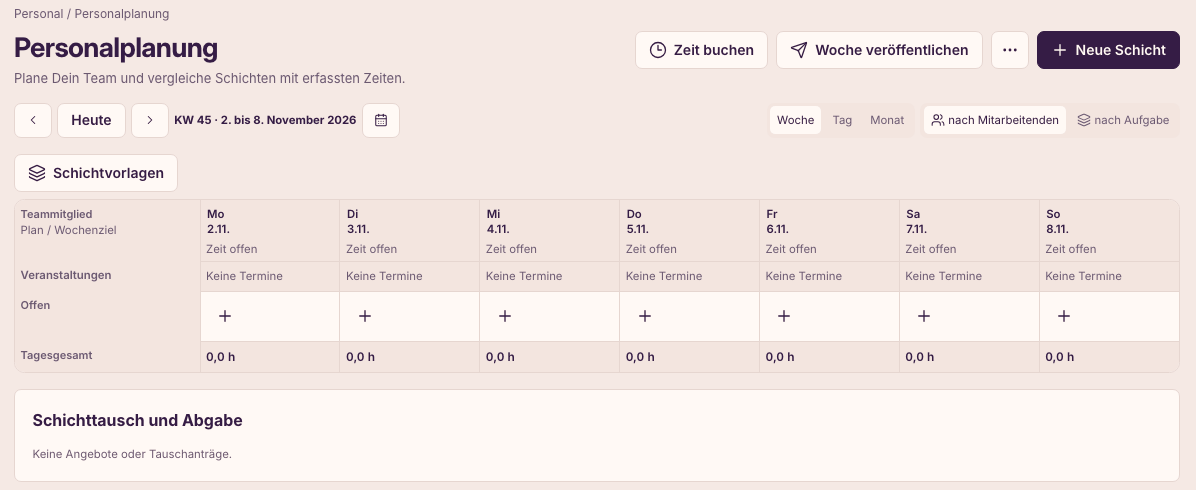
Unter Dienstplan > Plan siehst Du die Woche. Mit Neue Schicht legst Du eine Schicht an: Teammitglied, Datum, Von, Bis und Pause in Minuten. Über das Plus an einem Tag legst Du eine offene Schicht an, auf die sich Dein Team bewerben kann. Mit Schichtvorlagen planst Du schneller.
Ist die Woche fertig, klicke auf Woche veröffentlichen. Erst dann sieht Dein Team den Plan.
Für Dein Team
- Meine Schichten zeigt die eigenen Schichten. Mit Kalender abonnieren erscheinen sie im Handykalender. Schicht abgeben / tauschen bietet eine Schicht Kollegen an.
- Stempeln: Auf Heute stempelt jede Person sich selbst ein, macht Pause und stempelt aus. Am Tablet stempelt jede Person mit ihrer PIN. Die PIN legt jeder selbst im Benutzerkonto unter Deine Stempel-PIN fest.
- Abwesenheiten: Mit Abwesenheit beantragen stellt jemand einen Urlaubsantrag.
Für Dich als Leitung
- Anträge sammelt Urlaubsanträge, Bewerbungen auf offene Schichten und Schichttausch zur Entscheidung.
- Teamkalender zeigt, wer wann da ist und wer fehlt.
- Im Dienstplan trägst Du mit Zeit buchen vergessene Zeiten nach und änderst erfasste Zeiten mit Zeit korrigieren. Was dabei gilt, steht unten unter Regeln der Zeiterfassung.
Monatsende
Öffne Einstellungen > Gäste und Verkauf > DATEV, wähle unter Lohn-Monatsexport den Monat und klicke auf Lohnexport-Vorschau anzeigen. Stimmen die Stunden, lädst Du mit LODAS-Export herunterladen die Datei für Dein Lohnbüro herunter.
Regeln der Zeiterfassung
Diese Regeln gelten für jede Zeit, die in Shopvento erfasst wird:
- Selbst stempeln: Aushilfen und Mitarbeitende stempeln nur sich selbst ein und aus, auf Heute oder an der Stempeluhr am Standort. Dafür brauchen sie die Aufgabe Eigene Zeiten erfassen, siehe Aufgaben und Berechtigungen.
- Für andere: Nur Manager und Administratoren buchen Zeiten nach, korrigieren sie oder stempeln andere ein und aus.
- Begründung: Beim Korrigieren und Nachbuchen ist eine Begründung Pflicht. Stempelst Du jemanden ein oder aus, ist sie freiwillig.
- Sofort gültig: Jede Änderung gilt sofort. Eine Freigabe ist nicht nötig.
- Nachvollziehbar: Alter und neuer Wert, wer geändert hat und die Begründung stehen im Verlauf des Eintrags. Das allgemeine Änderungsprotokoll vermerkt nur, dass korrigiert wurde.
- Vier-Augen-Prinzip: Niemand bucht oder korrigiert seine eigenen Zeiten, außer Administratoren. Hat ein Manager selbst vergessen zu stempeln, trägt eine andere Leitung die Zeit nach.
- Grenzen beim Nachbuchen: höchstens 24 Stunden je Eintrag, keine Zeiten in der Zukunft und keine Überschneidungen mit anderen Zeiten.
Hat eine Aushilfe vergessen zu stempeln, sagt sie ihrer Leitung Bescheid. Die Leitung bucht die Zeit nach.
Typische Fragen
Mein Team sieht den Plan nicht. Prüfe, ob Du die Woche veröffentlicht hast.
Jemand hat vergessen zu stempeln. Eine Leitung trägt die Zeit im Dienstplan mit Zeit buchen nach und gibt eine Begründung an. Aushilfen und Mitarbeitende sagen ihrer Leitung Bescheid. Selbst nachbuchen können sie nicht.
Jemand hat die PIN vergessen. Unter Einstellungen > Team > Personalplanung im Abschnitt PIN zurücksetzen wählst Du die Person aus und setzt die PIN zurück.